

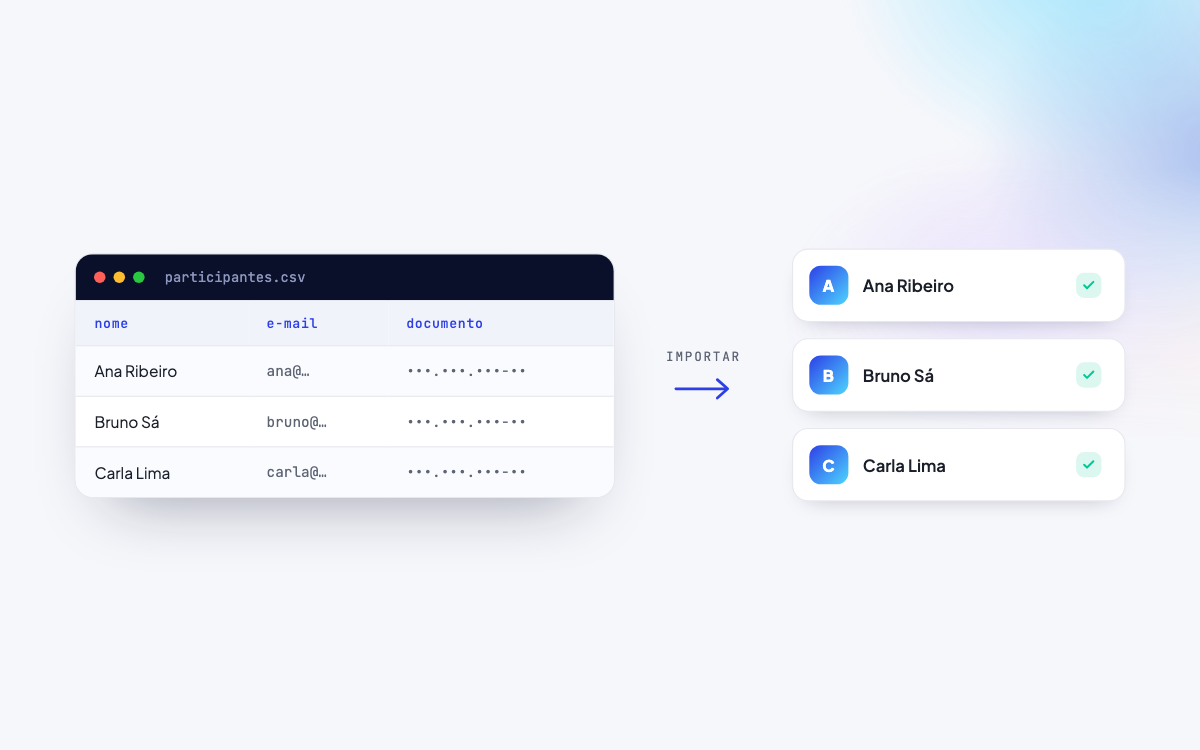
Digitar participante por participante é o gargalo de toda emissão. Se a sua turma já existe numa planilha (e quase sempre existe), dá para subir todo mundo de uma vez.
Este guia mostra como preparar o arquivo, o que a Certivo espera dele e o que acontece quando algo vem torto.
Primeiro: o formato é CSV
A Certivo lê arquivos .csv (ou .txt delimitado). Não é possível subir um .xlsx direto, e isso não é problema, porque tanto o Excel quanto o Google Sheets exportam CSV em dois cliques:
- Excel: Arquivo → Salvar como → escolha CSV UTF-8 (delimitado por vírgulas).
- Google Sheets: Arquivo → Fazer download → Valores separados por vírgulas (.csv).
Como montar a planilha
A estrutura é simples: uma linha de cabeçalho e uma linha por participante.
- Nome: obrigatório.
- E-mail: obrigatório, é por onde o certificado é entregue.
- Documento/CPF: opcional.
Você não precisa nomear as colunas de um jeito específico. Na hora de importar, a Certivo mostra os cabeçalhos que encontrou e você diz qual coluna é o quê. Pode chamar de Nome completo, E-mail do aluno, tanto faz.
Os limites que valem conhecer
- Até 5.000 participantes por importação. Turma maior? Quebre em arquivos.
- Até 5 MB por arquivo.
- O arquivo precisa ter cabeçalho e pelo menos uma linha de dados.
O que acontece ao importar
Antes de gravar qualquer coisa, a Certivo mostra uma prévia das primeiras linhas já com o mapeamento aplicado. É o momento de perceber que a coluna do e-mail está trocada com a do nome, antes de emitir 200 certificados errados.
Confirmada a importação, o resultado vem separado em três números: importados, erros e duplicados.
Duplicados são detectados por e-mail e ignorados automaticamente. Reimportar a mesma planilha não cria participante repetido, o que torna seguro corrigir a lista e subir de novo.
Erros comuns (e a correção)
- Acentuação quebrada: o arquivo não foi salvo em UTF-8. Exporte de novo como CSV UTF-8.
- Linhas vazias no fim: planilha com formatação sobrando vira linha em branco. Apague as linhas extras antes de exportar.
- E-mail sem @ ou com espaço: entra como erro. Vale um filtro rápido na planilha antes de subir.
- Nome e sobrenome em colunas separadas: junte numa coluna só; o certificado imprime o campo de nome inteiro.
Resumindo
Exporte em CSV UTF-8, deixe nome e e-mail em colunas próprias, mapeie na importação e confira a prévia. Feito isso, a turma inteira entra de uma vez, e a emissão em massa vira o passo fácil.